
## 环境准备
所需工具
Git 下载与安装
-
下载完成后,双击打开安装程序,一直点击 Next 直到安装完成,无需修改任何设置。
正文开始
第一节:代码准备
-
选择代码存放位置
- 例如,我选择
D:盘。 - 在
D:盘右键,选择“在终端中打开”。 
- 例如,我选择
-
克隆代码仓库
在终端输入以下命令:git clone https://github.com/Roujack/mathAI.git- 如果下载太慢或失败,可使用以下备用命令:
git clone https://gitee.com/hewei2723/mathAI.git
- 如果下载太慢或失败,可使用以下备用命令:
-
等待下载完成
- 下载完成后,打开
D:盘,可看到mathai文件夹。 - 如果还是不会用git下载,那么可以直接下载压缩包,点击打开链接
o 点击克隆/下载

- 下载完成后,打开
o 点击下载zip

o 下载完成后,打开 D: 盘,可看到 mathai 文件夹。

-
打开 VS Code
- 启动 VS Code 编辑器。

- 启动 VS Code 编辑器。
-
打开项目文件夹
- 点击“打开文件夹”,选择
D:\Mathai\系统代码(code)文件夹。 

- 点击“打开文件夹”,选择
-
VS Code 配置完成

第二节:代码环境准备
-
打开终端
- 点击 VS Code 顶栏的三个点,选择“终端” > “新建终端”。
- 点击终端区域即可输入命令。

-
注意事项
- 项目使用的是 TensorFlow 1.x 版本,不能直接安装最新版。
-
更换 pip 安装源
- 默认源下载较慢,需更换为国内镜像源。
- 在终端依次输入以下两条命令:
python -m pip install --upgrade pip
pip config set global.index-url https://mirrors.tuna.tsinghua.edu.cn/pypi/web/simple
-
创建虚拟环境
- 输入以下命令并按 Enter:
conda create -n mathai python=3.6- 含义:创建一个名为
mathai的虚拟环境,Python 版本为 3.6。 - 提示选择时,全部输入
y并回车。

- 含义:创建一个名为
- 输入以下命令并按 Enter:
-
激活虚拟环境
- 输入以下命令:
conda activate mathai - 检查是否激活成功:
conda info- 若第一行显示
active environment: mathai,则激活成功。

- 若第一行显示
- 若激活不成功那么用管理员模式打开vscode再在终端输入 选择Y
set-executionpolicy remotesigned - 输入以下命令:
-然后再次进行激活,具体参考这一篇文章
解决windows11在vscode中powershell终端无法调用anaconda/miniconda的base虚拟环境 - 知乎
-
安装依赖库
- 依次输入以下命令,每条命令执行完成后继续下一条:
- 安装
grpcio(避免 TensorFlow 安装失败):pip install --no-cache-dir --force-reinstall -Iv grpcio==1.8.6 - 安装
TensorFlow 1.15.0(不可更改版本号,2.x 版本接口不兼容):pip install tensorflow==1.15.0 - 安装
OpenCV:pip install opencv-python==3.4.0.12 - 安装
Matplotlib:pip install matplotlib==3.0.3 - 安装其余依赖库:
pip install numpy
pip install scipy
pip install scikit-image
pip install sympy
pip install flask
- 安装
- 依次输入以下命令,每条命令执行完成后继续下一条:
-
环境准备完成
运行项目
界面 1
- 在终端输入以下命令运行主程序:
python main.py - 若输出正常内容,则运行成功。

界面 2
-
打开
welcome.py文件,在文件末尾添加以下代码:if __name__ == '__main__': application.run(debug=True)
-
在终端输入以下命令:
python welcome.py -
访问页面:
- 按住 Ctrl 并点击链接:
http://127.0.0.1:5000/
 - 或在浏览器手动输入
 http://127.0.0.1:5000/。
- 按住 Ctrl 并点击链接:
-
将看到项目欢迎页面。

测试环节
-
打开画板
- 在画板上写一道题目,例如
1+1。
- 在画板上写一道题目,例如
-
截图并上传
- 点击“选择文件” > 选择截图 > 点击“打开” > 点击“Upload”。
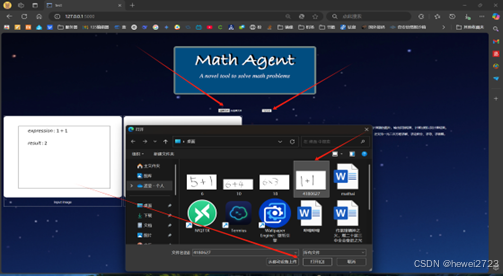
- 点击“选择文件” > 选择截图 > 点击“打开” > 点击“Upload”。
-
查看结果
- 系统成功识别出
1+1,测试完成。
- 系统成功识别出